Skip to content

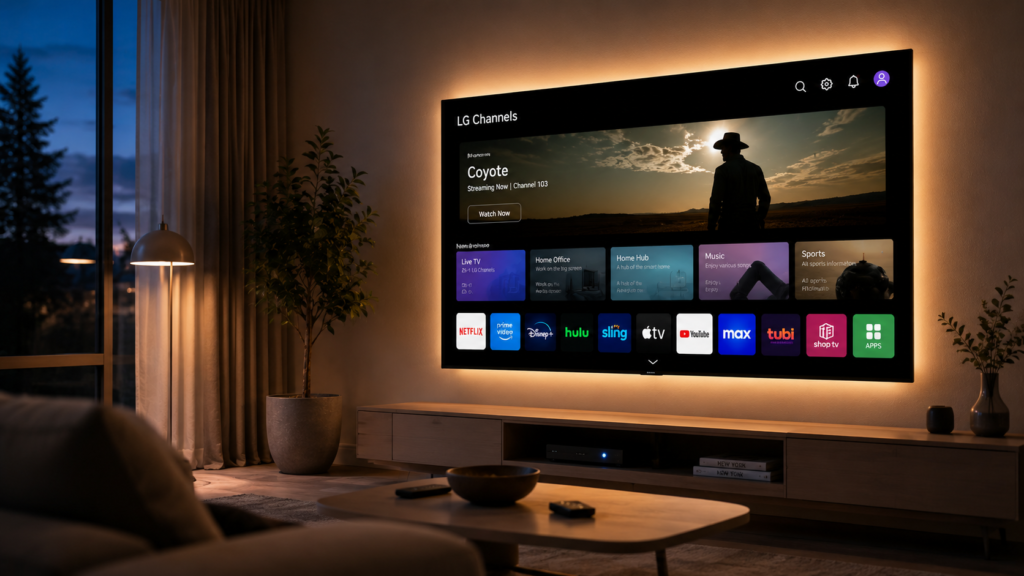
Hur man installerar IPTV på LG Smart TV är en av de mest efterfrågade frågorna bland svenska streamingentusiaster som vill njuta av sina favoritkanaler utan extra TV-boxar. LG:s prisbelönta Smart TV-apparater kör det egna operativsystemet webOS, vilket erbjuder fantastisk bildkvalitet med sina OLED- och QNED-skärmar samt ett mycket smidigt gränssnitt via Magic Remote.
Att förstå Hur man installerar IPTV på LG Smart TV ger dig tillgång till tusentals kanaler, film- och seriebibliotek direkt i din TV. I den här guiden visar vi steg för steg hur du sätter upp systemet på rätt sätt för bästa möjliga prestanda under 2026.
1. Förberedelser innan du sätter igång
Innan du påbörjar installationen är det viktigt att förbereda TV-apparaten och din anslutning. Att ha alla inloggningsuppgifter och länkar till hands sparar mycket tid.
Se till att din LG TV är uppkopplad mot internet, att du har ett aktivt LG Content Store-konto inloggat samt en giltig M3U-länk eller Xtream Codes från din leverantör.
2. Vilka appar fungerar bäst på LG webOS?
Till skillnad från Android-baserade system använder LG operativsystemet webOS. Det innebär att du hämtar dina applikationer direkt från LG Content Store.
De mest populära och stabila spelarna för LG webOS inkluderar IBO Player, Smart IPTV, Nanomid Player och SS IPTV. Många av dessa appar erbjuder en kort provperiod så att du kan testa funktionerna innan du aktiverar en licens.
“LGs webOS i kombination med Magic Remote ger en av marknadens snabbaste och mest sömlösa navigeringsupplevelser för kanallistor.”
3. Steg för steg: Hur man installerar IPTV på LG Smart TV via IBO Player
IBO Player har etablerat sig som ett av de mest tillförlitliga valen för LG-användare på grund van sin höga stabilitet och moderna design.
Öppna LG Content Store på din TV, sök efter “IBO Player” och klicka på installera. När du öppnar appen första gången ser du din TVs MAC-adress samt en Device Key presenterad på skärmen.
Gå till appens aktiveringsportal i din webbläsare via mobil eller dator, skriv in din MAC-adress och lägg till din M3U-länk. När du startar om appen laddas kanallistan automatiskt.
4. Jämförelsetabell över populära appar för LG Smart TV
För att underlätta ditt beslut kring Hur man installerar IPTV på LG Smart TV har vi sammanställt en översikt av de mest använda spelarna på webOS.
| Applikation | Användarvänlighet | Licensavgift | EPG-stöd | Stabilitet på webOS |
| IBO Player | Mycket Hög | Engångsavgift (~8 EUR) | Utmärkt | Snabb & Stabil |
| Smart IPTV (SIPTV) | Medel | Engångsavgift (5.49 EUR) | Basic | Beprövad |
| Nanomid Player | Hög | Års- / Livstidslicens | Bra | Mycket Bra |
| SS IPTV | Medel | Gratis | Begränsat | Godtagbar |
Tabellen ovan gör det enkelt att välja den mjukvara som passar bäst när du studerar Hur man installerar IPTV på Samsung Smart TV eller LG-motsvarigheter.
5. Konfigurera M3U-länkar och Xtream Codes utan fel
En av de vanligaste orsakerna till att kanallistan inte laddas är stavfel i M3U-länken. Länkarna är ofta långa och innehåller unika teckenkombinationer.
Använd alltid appens webbportal för att klistra in koden från din smartphone eller dator. På så sätt undviker du att skriva fel tecken via fjärrkontrollen.
6. Nätverksoptimering för svensk streaming
För att få ut maximalt av iptv sverige på en högupplöst LG OLED-TV krävs en stabil och ostörd internetuppkoppling.
Trådlöst Wi-Fi kan drabbas av störningar från andra enheter i hemmet. Vi rekommenderar därför starkt att du ansluter din LG TV direkt till routern med en nätverkskabel (Ethernet) för att undvika frysningar och laddningstider.

7. Fördelarna med dedikerad nordisk serverkapacitet
Kanalbyten och uppstartstider påverkas mycket av geografiskt avstånd till servern.
Genom att använda servrar optimerade för nordic iptv får du lägre svarstider (ping), vilket resulterar i att kanaler och EPG laddar betydligt snabbare på din LG TV. Du kan läsa mer om detta i vår guide om internethastighet för iptv.
8. Säkra stabil sändning under stora sportevenemang
Svenska tittare ställer höga krav på bildfrekvens och stabilitet, framför allt vid direktsänd idrott där 60 FPS krävs för ett mjukt flyt.
Många sportentusiaster väljer leverantörer som använder Viking IPTV för att säkerställa hög serverkapacitet även under populära matchdagar när belasningen är som högst. Du kan enkelt testa din egen hastighet på Bredbandskollen.

9. Felsökning och vanliga problem på LG webOS
Om du har följt instruktionerna för Hur man installerar IPTV på LG Smart TV men upplever problem finns det några enkla steg att testa:
- Rensa TV-minnet: Håll in strömknappen på din Magic Remote i 5 sekunder för att göra en hård omstart av TV:n.
- Uppdatera webOS: Gå till inställningar och kontrollera att din LG TV har den senaste programvaruuppdateringen.
- Kolla M3U-länken: Klistra in länken i en dator eller VLC för att verifiera att leverantörens servrar levererar strömmen som de ska.
10. Viktiga slutsatser (Key Takeaways)
- Välj rätt spelare: IBO Player är ett av de bästa och mest stabila valen för LG webOS.
- Undvik stavfel: Lägg alltid till din kanallista via appens webbsida med en mobil eller dator.
- Använd kabel: Anslut din TV med nätverkskabel för oavbruten streaming i 4K och HD.
- Känn till stegen för Hur man installerar IPTV på LG Smart TV: Förbered MAC-adressen och din M3U-länk innan du startar installationen.
11. Vanliga frågor och svar (FAQ)
Behöver jag köpa en Apple TV eller Android-box till min LG TV?
Nej, LG:s eget operativsystem webOS har stöd för flera utmärkta IPTV-appar direkt i LG Content Store, vilket gör exteriör hårdvara överflödig för de flesta användare.
Vad gör jag om en app fryser på min LG TV?
Stäng appen helt, starta om din router och gör en hård omstart av TV:n genom att hålla in strömknappen på fjärrkontrollen tills LG-logotypen visas.
Vad är det viktigaste att tänka på gällande Hur man installerar IPTV på LG Smart TV?
Det viktigaste steget är att använda ratt MAC-adress från appen och konfigurera din M3U-länk korrekt via appens officiella aktiveringsportal.