Skip to content

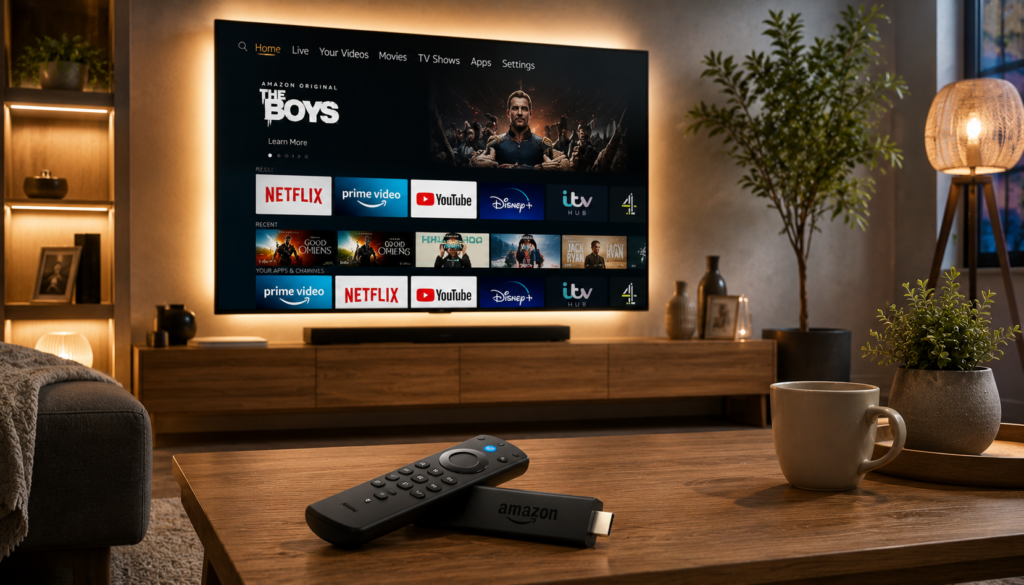
Hur man installerar IPTV på Amazon Fire Stick är en av de mest sökta guiderna för svenska streamare som vill förvandla sin vanlig TV till ett komplett underhållningscentrum. Amazon Fire TV Stick är känd för sin höga prestanda, sitt konkurrenskraftiga pris och sitt smidiga gränssnitt som drivs av Fire OS (en anpassad version av Android).
Genom att lära dig Hur man installerar IPTV på Amazon Fire Stick får du direkt tillgång till tusentals live-kanaler, sportevenemang och filmer i hög upplösning. I den här omfattande guiden går vi igenom hela installationsprocessen steg för steg under 2026.
1. Förberedelser och aktivering av okända källor på Firestick
Innan du kan ladda ner dina favoritappar på din Amazon-enhet måste du ändra en viktig säkerhetsinställning. Fire OS tillåter inte installation av tredjepartsappar som standard.
Gå till Inställningar (Settings) på din Fire Stick och välj Min Fire TV (My Fire TV). Öppna Utvecklaralternativ (Developer Options) och aktivera Appar från okända källor (Apps from Unknown Sources). Om menyvalet saknas kan du trycka 7 gånger på enhetsnamnet under “Om” för att låsa upp utvecklarläget.
2. Ladda ner Downloader-appen från Amazon Appstore
Eftersom populära spelare som TiviMate eller IPTV Smarters inte alltid finns i den officiella butiken behöver vi ett verktyg för att hämta filerna.
Sök efter appen Downloader i sökfältet på din Fire TV-startskärm. Klicka på ladda ner och installera applikationen. Detta verktyg fungerar som en webbläsare och filhanterare anpassad för TV-skärmen.
“Appen Downloader är det absolut viktigaste verktyget för alla som vill låsa upp den fulla potentialen hos sin Amazon Fire TV Stick.”
3. Steg för steg: Hur man installerar IPTV på Amazon Fire Stick via TiviMate
TiviMate är den mest populära och kraftfulla spelaren för Firestick-användare på grund av sin hastighet och fantastiska EPG-guide.
Öppna Downloader-appen och skriv in koden eller länken till TiviMate APK-filen i adressfältet. När nedladdningen är klar klickar du på Installera. Öppna appen och välj Lägg till spellista (Add Playlist).
Mata in dina inloggningsuppgifter via Xtream Codes API eller M3U-länk som du fått från din leverantör. Inom några sekunder laddas alla kanalkategorier och programguiden in automatiskt.
4. Jämförelse av populära appar för Amazon Fire TV Stick
För att hjälpa dig välja rätt spelare när du utforskar Hur man installerar IPTV på Amazon Fire Stick har vi sammanställt följande jämförelsetabell.
| Applikation | Gränssnitt | Licensmodell | EPG-stöd | Stabilitet på Firestick |
| TiviMate | Premium & Stilrent | Gratis / Årslicens | Världsklass | Extremt Hög |
| IPTV Smarters Pro | Tydligt & Enkelt | Gratis | Mycket Bra | Hög |
| XCIPTV Player | Anpassningsbart | Gratis | Bra | Stabil |
| VLC Media Player | Enkelt / Basalt | Gratis (Open Source) | Ingen EPG | Medel |
Tabellen ovan visar tydligt varför valet av mjukvara påverkar din upplevelse när du undersöker Hur man installerar IPTV på Amazon Fire Stick.
5. Konfigurera Xtream Codes för smidig inloggning
När du ställer in din kanallista rekommenderar vi alltid att använda Xtream Codes API framför traditionella M3U-länkar.
Med Xtream Codes slipper du skriva långa webbadresser med fjärrkontrollen. Du fyller bara i serveradress, användarnamn och lösenord, vilket minskar risken för skrivfel avsevärt.
6. Nätverksoptimering för stabil sändning i Sverige
För att njuta av iptv sverige i knivskarp 4K-upplösning utan tillfälliga avbrott krävs en stabil och snabb internetuppkoppling.
Eftersom Fire Stick vanligtvis ansluts via Wi-Fi bör du se till att den är uppkopplad mot ett 5 GHz-nätverk. Vid behov kan du köpa Amazons Ethernet-adapter för att ansluta enheten direkt med kabel.

7. Fördelarna med nordisk serverkapacitet
Responstiden vid kanalbyte påverkas i hög grad av avståndet till leverantörens servrar.
Genom att använda servrar optimerade för nordic iptv minskar du latensen betydligt, vilket ger omedelbar kanalväxling och snabb uppdatering av EPG-data. Du kan läsa mer om detta i vår guide om internethastighet för iptv.
8. Säkra hög kapacitet under live-sport och spetstider
Stora sportevenemang ställer extremt höga krav på serverinfrastrukturen när tusentals tittare strömmar samma match samtidigt.
Många erfarna användare föredrar leverantörer med stabil kapacitet från Viking IPTV för att förhindra buffring mitt i avgörande ögonblick. Testa din nuvarande anslutning på Bredbandskollen.

9. Felsökning och vanliga tips för Fire OS
Om du ställs inför tekniska utmaningar efter att ha lärt dig Hur man installerar IPTV på Amazon Fire Stick kan du testa följande steg:
- Rensa cache: Gå till Inställningar > Appar > Hantera installerade appar > Välj din app > Rensa cache.
- Starta om Fire Stick: Håll in Välj-knappen och Spela/Pausa-knappen samtidigt på fjärrkontrollen i 5 sekunder.
- Använd hårdvarudekoder: Ändra videodekoder till HW (Hardware) i appens inställningar för bättre flyt i bilden.
10. Viktiga slutsatser (Key Takeaways)
- Aktivera utvecklarläget: Tillåt appar från okända källor innan du påbörjar installationen.
- Använd Downloader: Det är det enklaste sättet att installera tredjepartsappar på Fire OS.
- Välj TiviMate: Erbjuder den bästa användarupplevelsen för Firestick-enheter.
- Känn till stegen för Hur man installerar IPTV på Amazon Fire Stick: Förbered dina inloggningsuppgifter och anslut till ett snabbt nätverk för bästa resultat.
11. Vanliga frågor och svar (FAQ)
Är Amazon Fire TV Stick bra för IPTV?
Ja, Amazon Fire TV Stick är en av de mest populära och prisvärda streaming-enheterna på marknaden med utmärkt stöd för alla ledande uppspelningsappar.
Kan jag installera TiviMate direkt från Amazon Appstore?
TiviMate finns vanligtvis inte tillgänglig i den officiella Amazon Appstore, utan laddas enkelt ner via appen Downloader med hjälp av en direkte länk eller källkod.
Vad är det viktigaste att tänka på gällande Hur man installerar IPTV på Amazon Fire Stick?
Det viktigaste steget är att aktivera appar från okända källor i enhetens inställningar samt använda Xtream Codes för en smidig och felfri konfiguration.