Skip to content

Hur man rensar cache och återställer IPTV-appar är den mest avgörande kunskapen för alla som vill säkerställa en oavbruten och stabil TV-upplevelse i hemmet. När du regelbundet strömmar högupplösta kanaler samlar din enhet på sig tusentals tillfälliga filer, vilket förr eller senare leder till att uppspelningen börjar lagga, frysa eller krascha helt.
Att förstå hur din enhet hanterar tillfällig data är nyckeln till snabb felsökning. I den här guiden går vi igenom exakt Hur man rensar cache och återställer IPTV-appar på ett säkert sätt under 2026, utan att du i onödan förlorar dina sparade spellistor eller kontoinställningar.
“Att regelbundet rensa tillfälliga mjukvarufiler är det enklaste sättet att fördubbla livslängden och prestandan på din streamingbox.”
1. Vad är appcache och varför skapar det problem?
Varje gång du öppnar din mediaspelare och byter kanal laddar appen ned tillfällig data i form av kanallistor, programguider (EPG) och videobuffertar. Denna data lagras i enhetens snabba arbetsminne för att kanalbyten ska gå snabbare.
Med tiden kan dessa filer bli korrupta eller ta upp allt ledigt utrymme. Om du använder moderna streamingtjänster anpassade för iptv sverige hanteras stora mängder högupplöst data varje sekund, vilket ställer höga krav på att minnet inte är överfullt. Du kan läsa mer om hur operativsystem hanterar tillfälligt minne på Wikipedia Cache.
2. Skillnaden mellan att rensa cache och att rensa data
Innan du påbörjar din rengöring är det avgörande att förstå skillnaden mellan de två alternativen i inställningsmenyn.
Rensa cache (Clear Cache)
Detta tar endast bort tillfälliga filer som minnesbilder, gamla EPG-data och buffertloggar. Dina inloggningsuppgifter, M3U-länkar och personliga inställningar finns kvar helt orörda.
Rensa data / Återställ app (Clear Data)
Detta återställer appen till sitt ursprungliga fabriksläge. Alla sparade spellistor, Xtream Codes-inloggningar och favoritkanaler raderas permanent från enheten.
3. Hur man rensar cache och återställer IPTV-appar på Android och Firestick
Processen för att underhålla din mediaspelare skiljer sig obetydligt mellan olika operativsystem, men principen är densamma.
- Navigera till Inställningar (Settings) på din enhet.
- Välj Appar (Apps) och klicka på Se alla appar.
- Leta upp din mediaspelare (t.ex. TiviMate, XCIPTV eller IBO Player).
- Klicka på Tvinga avslut (Force Stop) för att stänga ner appen helt.
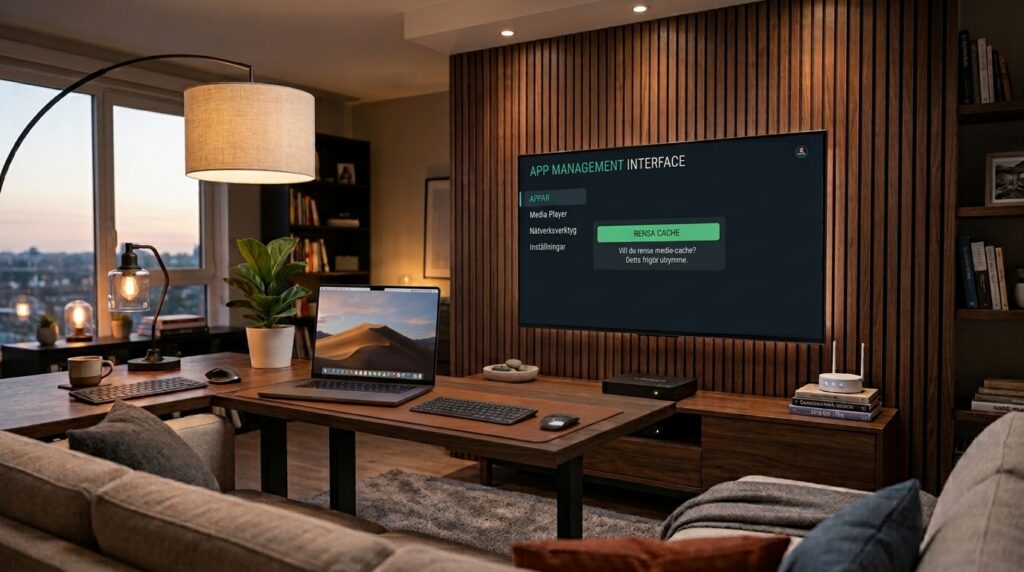
- Välj Rensa cache (Clear Cache).
- Om du vill göra en fullständig nollställning väljer du Rensa data (Clear Data).
4. Jämförelse av underhållsåtgärder för mediaspelare
För att du snabbt ska veta vilken åtgärd som krävs för ditt specifika problem har vi sammanställt följande jämförelsetabell:
| Åtgärd | Vad raderas? | Påverkar sparade konton? | Bästa användningsområde |
| Omstart av app | Ingenting | Nej | Mindre bildlagg eller mikropauser |
| Rensa cache | Tillfälliga buffertfiler & EPG | Nej | Kanaler som låser sig eller visar svart skärm |
| Rensa data | Allt (Fullständig nollställning) | Ja (Du måste logga in igen) | Appar som vägrar starta eller kraschar konstant |
| Ominstallation | Hela applikationen | Ja | Allvarliga mjukvarufel efter systemuppdateringar |
5. Hur ofta bör du rensa minnet i din mediaspelare?
Hur ofta du behöver utföra detta underhåll beror helt på hur mycket du använder din TV och hur många kanaler din spellista innehåller.
Om du prenumererar på ett stabilt utbud via nordic iptv rekommenderas det att du rensar cachen en gång i månaden. Om du däremot har en väldigt stor kanalportfölj med tusentals VOD-titlar kan cachen fyllas upp på bara ett par dagar.
6. Automatisera inställningar när du undersöker Hur man rensar cache och återställer IPTV-appar
Vissa moderna mediaspelare har inbyggda funktioner för att automatisera underhållet så att du slipper gå in i systeminställningarna manuellt.
Viktiga inställningar att aktivera i appen:
- Rensa EPG vid uppstart: Säkerställer att elektroniska programguider inte lagras i oändlighet.
- Auto-clear cache: Vissa appar låter dig ställa in en maxgräns för cachestorleken (t.ex. 100 MB).
- Anpassad buffertstorlek: Minskar belastningen på enhetens interna lagring.

7. Felsökning efter en återställning av appen
När du genomfört en fullständig nollställning av din spelare behöver du lägga till dina uppgifter på nytt. Om du upplever problem med att ladda in din M3U-länk eller Xtream Codes API efter återställningen bör du kontrollera din anslutning.
När du använder tjänster från iptv nordic är det viktigt att dubbelkolla att inga stavfel smugit sig in i Server URL, användarnamn eller lösenord. Du kan kontrollera din nätverksprestanda direkt via Speedtest by Ookla.
8. Hårdvarurensning: När mjukvaran inte räcker till
Ibland räcker det inte med att bara underhålla själva appen. Om din streamingbox har för lite internt lagringsutrymme kvar (mindre än 1 GB free space) kommer hela operativsystemet att börja lagga.
Om du har en enhet som körs med abonnemang från monster iptv bör du även avinstallera oanvända appar, ta bort gamla nedladdade filer och göra en hård omstart av hela boxen genom att dra ur strömkabeln i 60 sekunder.

9. Matris över vanliga fel och rätt underhållsåtgärd
När du lärt dig Hur man rensar cache och återställer IPTV-appar kan du använda följande matris för att snabbt åtgärda specifika problem:
| Symptom | Sannolik orsak | Rekommenderad åtgärd |
| Kanallistan uppdateras inte | Gammal EPG-cache | Rensa EPG i appens inställningar |
| Appen stängs av direkt vid start | Korrupt databas | Rensa data eller installera om appen |
| Bilden hackar efter 30 minuter | Överfullt RAM-minne | Rensa appens cache och starta om boxen |
| Ingen EPG-information visas | Minneskonflikt | Rensa cache och tvinga ny hämtning |
10. När är det dags att uppgradera hårdvaran?
Om du märker att du måste genomföra instruktionerna för Hur man rensar cache och återställer IPTV-appar flera gånger i veckan kan det vara ett tecken på att din streamingenhet helt enkelt har för lite RAM-minne.
Äldre Smart TV-apparater och billiga Android-stickor har ofta bara 1 GB RAM, vilket är i minsta laget för dagens tunga mediaströmmar. Att uppgradera till en modern enhet som Nvidia Shield, Formuler eller Apple TV eliminerar oftast behovet av constant manuellt underhåll.
Key Takeaways
- Rensa cache raderar inga inställningar: Du kan tryggt rensa cachen utan att förlora dina kanaler eller inloggningar.
- Rensa data nollställer appen helt: Använd endast detta alternativ om appen har kraschat totalt och vägrar starta.
- Tvinga avslut först: Stäng alltid av appen helt via enhetens inställningar innan du rensar minnet.
- Följ rätt steg: Kunskap om Hur man rensar cache och återställer IPTV-appar ger dig en stabil stream.
FAQ: Vanliga frågor om underhåll av IPTV-appar
Hur man rensar cache och återställer IPTV-appar utan att tappa mina favoriter?
För att behålla dina favoriter och inloggningar ska du enbart välja alternativet Rensa cache (Clear Cache) i enhetens inställningar. Välj inte “Rensa data” eftersom det raderar alla dina personliga inställningar.
Vad gör jag om min app fortfarande laggar efter att jag rensat cachen?
Om problemet kvarstår bör du testa att starta om din router, kontrollera din internetanslutning eller ändra videodekoder i appens inställningar från HW till SW.
Varför fylls cachen upp så snabbt på min Firestick?
Amazon Firestick har ett relativt litet internt lagringsutrymme. När du bläddrar i stora kanallistor och EPG-guider fylls det tillgängliga minnet snabbt upp.
Vad är skillnaden mellan Tvinga avslut och Rensa cache?
Tvinga avslut stänger ner alla bakgrundsprocesser som hör till appen, medan Rensa cache raderar de lagrade tillfälliga filerna från diskutrymmet.