 Skip to content
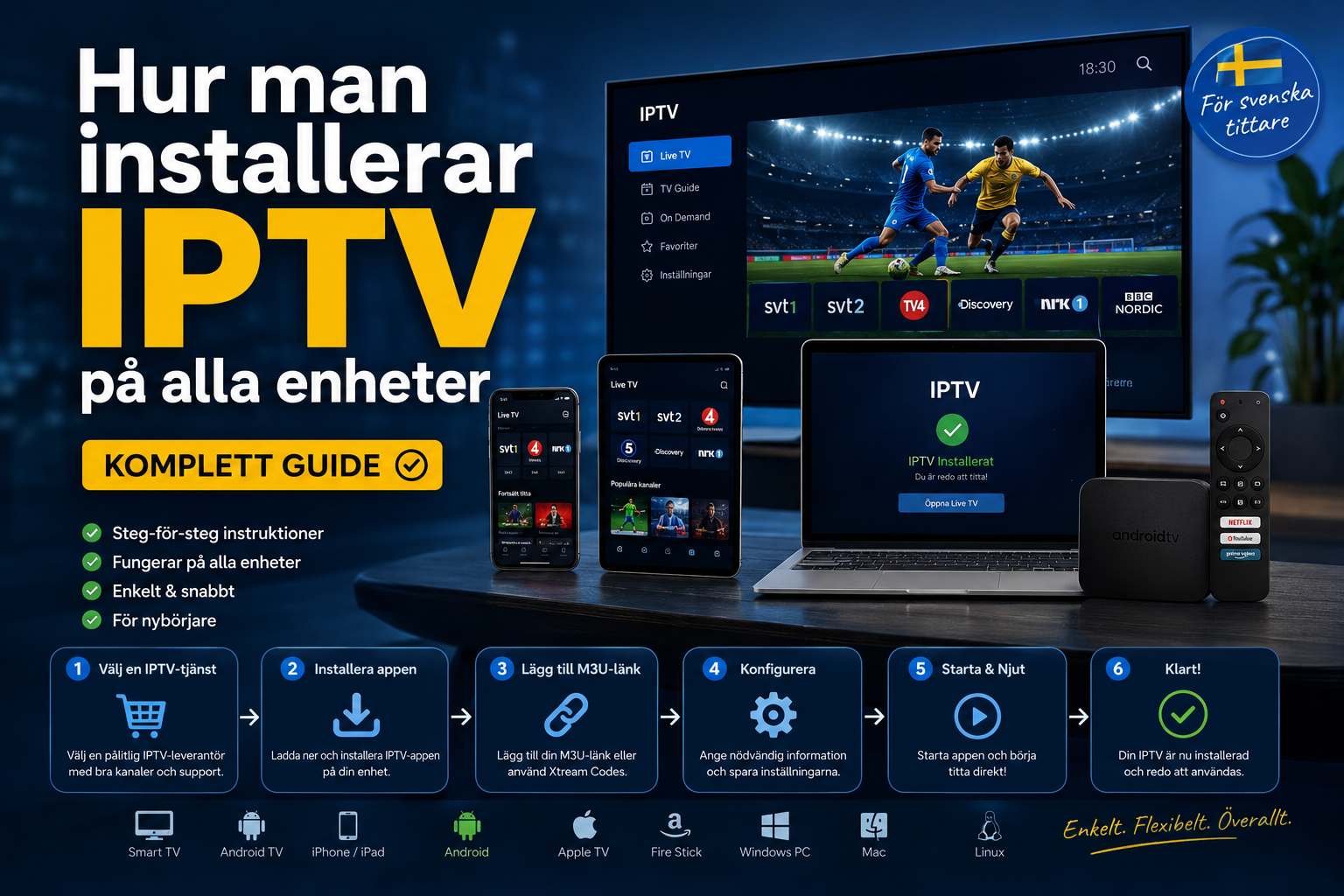
Hur man installerar IPTV på sina enheter är en av de vanligaste frågorna bland svenska tv-tittare idag. Det är faktiskt inte alls så komplicerat som det kan verka vid en första anblick. Oavsett om du vill titta på livesport på din Smart TV, strömma serier på din Apple TV, eller titta på nyheter på din smartphone under resan, så ger internetbaserad tv dig en enorm frihet.
I den här kompletta guiden kommer vi att gå igenom steg för steg hur man installerar IPTV nordic på i stort sett alla vanliga plattformar och enheter som används i svenska hem. Vi kommer att titta på rekommenderade appar, hårdvara och ge dig de bästa tipsen för en stabil och buffringsfri upplevelse.
Innehållsförteckning
- Vad behövs innan du startar installationen?
- Hur man installerar IPTV på Smart TV (Samsung, LG & Android)
- Installation på Apple TV: Det bästa tillvägagångssättet
- Så här gör du med Chromecast och Google TV
- Hur man installerar IPTV på Firestick och Android-boxar
- Installera på mobila enheter: iOS och Android
- Använda datorn (Windows & Mac) för IPTV-streaming
- Optimera ditt nätverk för en smidig tv-upplevelse
- Vanliga installationsfel och hur du löser dem
- Viktiga slutsatser (Key Takeaways)
- Vanliga frågor och svar (FAQ)
Vad behövs innan du startar installationen?
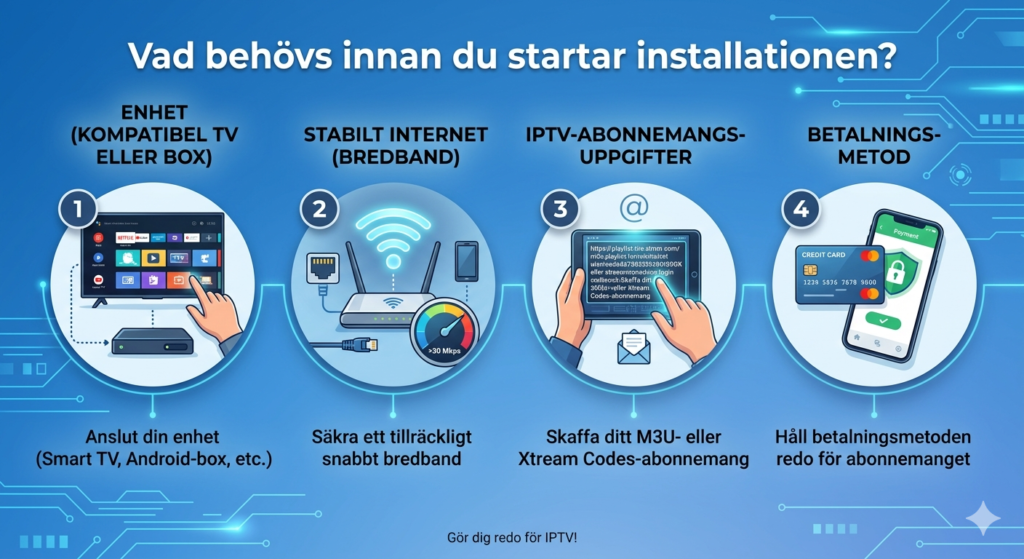
Innan vi dyker ner i detaljerna kring hur man installerar IPTV på olika skärmar, finns det några grundläggande saker du måste ha på plats. IPTV bygger helt på att dina tv-kanaler skickas som data över internet, vilket innebär att din kringutrustning spelar en stor roll.
Här är de tre viktigaste byggstenarna du behöver:
- En stabil internetanslutning: Gärna fiber eller ett snabbt 5G-nätverk.
- En kompatibel enhet: En Smart TV, streaming-puck eller smartphone.
- En IPTV-spellista: Vanligtvis i form av en så kallad M3U-länk eller Xtream Codes-uppgifter från din leverantör.
Kom ihåg: Kvaliteten på din IPTV-ström blir aldrig bättre än kvaliteten på din internetanslutning.
Hur man installerar IPTV på Smart TV (Samsung, LG & Android)
Att titta på den stora skärmen i vardagsrummet ger den absolut bästa tv-känslan. Men exakt hur man installerar IPTV på en Smart TV beror helt på vilket operativsystem din tv använder.
Android TV (Sony, Philips, TCL)
Om din tv har Android TV eller Google TV inbyggt har du det enklast. Då öppnar du bara Google Play Store och laddar ner en populär mediaspelare som till exempel TiviMate eller Smarters Player Lite.
Samsung (Tizen) och LG (webOS)
Samsungs och LG:s egna appbutiker har ibland ett mer begränsat utbud, men det finns flera mycket stabila appar tillgängliga. Appar som Smart IPTV, SET IPTV eller Net IPTV är vanliga favoriter. När du laddar ner appen får du en så kallad MAC-adress på skärmen. Du besöker sedan appens officiella hemsida via en dator eller mobil, skriver in din MAC-adress och klistrar in din M3U-länk från din IPTV-leverantör.
Installation på Apple TV: Det bästa tillvägagångssättet
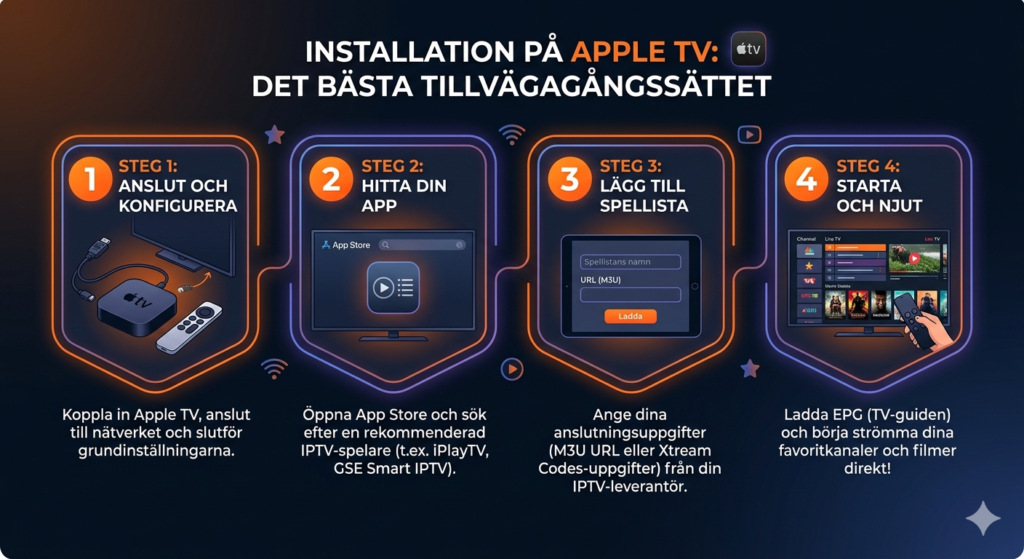
Apple-ekosystemet är känt för sin snabbhet och fantastiska användarvänlighet. När det kommer till hur man installerar IPTV på Apple TV (HD eller 4K), handlar det i princip om att välja rätt applikation i App Store.
Den mest populära och visuellt tilltalande appen för Apple TV är utan tvekan iPlayTV eller GSE Smart IPTV.
Steg för steg-guide för Apple TV:
- Slå på din Apple TV och öppna App Store.
- Sök efter iPlayTV eller Smarters Player Lite och ladda ner appen.
- Öppna appen och välj “Add Playlist” (Lägg till spellista).
- Välj M3U URL och skriv in den unika länk du fått från din leverantör, eller använd Xtream Codes om du har användarnamn och lösenord.
- Klicka på spara. Appen laddar nu ner kanalerna och den elektroniska programguiden (EPG).
Så här gör du med Chromecast och Google TV
En av de mest prisvärda lösningarna på den svenska marknaden är att använda en Chromecast. Om du har den äldre varianten av Chromecast “castar” du helt enkelt bilden från en IPTV-app på din mobiltelefon eller surfplatta till tv:n.
Om du har den nyare Chromecast med Google TV har du en egen fjärrkontroll och ett inbyggt system. Då installerar du apparna direkt på din Chromecast på exakt samma sätt som på en Android TV. Det gör din vanliga, äldre tv-apparat “smart” på bara några minuter.
Hur man installerar IPTV på Firestick och Android-boxar
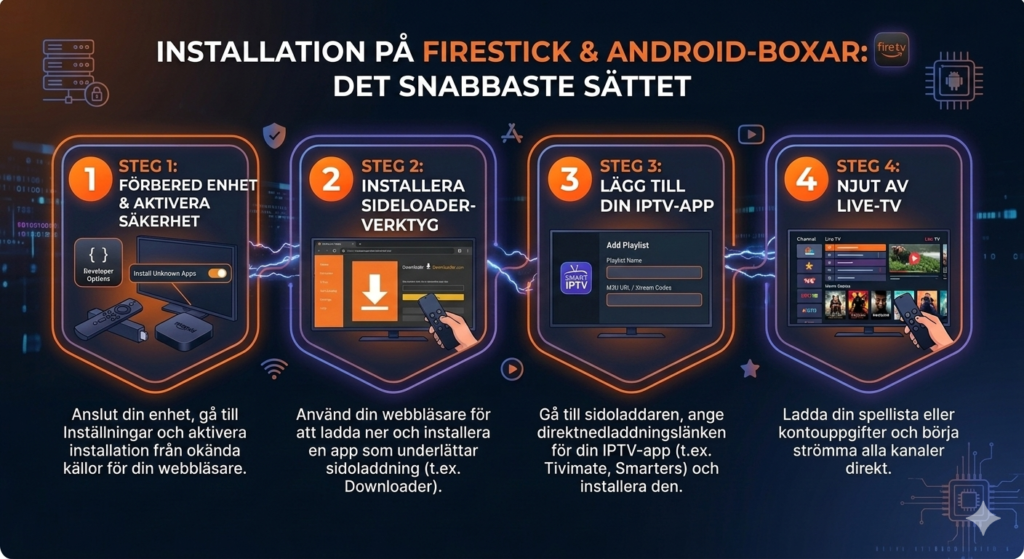
Amazon Fire TV Stick och dedikerade Android-boxar (som Formuler eller Xiaomi Mi Box) är extremt populära för IPTV-streaming på grund av sin flexibilitet och höga prestanda.
Då dessa enheter kör Android-baserade system är processen kring hur man installerar IPTV mycket flexibel. På en Formuler-box använder du exempelvis deras fantastiska inbyggda app MyTVOnline, som är optimerad för just detta ändamål. På en Firestick kan du behöva ladda ner en app som heter Downloader för att kunna installera appar (som IPTV Smarters) som kanske inte finns direkt i Amazons egna appbutik.
Installera på mobila enheter: iOS och Android
Att kunna ta med sig sina tv-kanaler på resan, till sommarstugan eller på bussen är en av de absolut största fördelarna med modern internet-tv.
Här är en snabb översikt över rekommenderade appar för mobilen:
| Operativsystem | Rekommenderade IPTV-appar | Funktioner |
| iOS (iPhone & iPad) | IPTV Smarters, GSE Smart IPTV | EPG-stöd, AirPlay-kompatibel, föräldrakontroll |
| Android (Samsung, Xiaomi m.fl.) | TiviMate, IPTV Extreme, Perfect Player | Snabb kanalsurfning, stöd för flera spellistor |
När du har laddat ner någon av dessa appar fyller du bara i dina abonnemangsuppgifter. Processen är väldigt strömlinjeformad och apparna är oftast helt gratis att ladda ner för grundläggande funktioner.
Använda datorn (Windows & Mac) för IPTV-streaming
Ibland vill man kunna titta på tv direkt på datorn, kanske när man jobbar eller studerar. Att förstå hur man installerar IPTV på en PC eller Mac är väldigt enkelt då datorer har enormt hög processorprestanda.
Den absolut mest kända och stabila gratisprogramvaran för datorer är VLC Media Player. Det är ett open-source-program som kan spela upp nästan alla medieformat i världen. Du laddar bara ner VLC, klickar på “Media” i menyn, väljer “Öppna nätverksström” och klistrar in din M3U-länk. Det finns även dedikerade och snyggare program som IPTV Smarters Pro tillgängliga för både Windows och macOS om du vill ha ett mer lätthanterligt gränssnitt med kanalikoner och programguide.
Optimera ditt nätverk för en smidig tv-upplevelse
Det spelar ingen roll hur väl du har förstått hur man installerar IPTV på din enhet om ditt hemmanätverk inte orkar med trycket. Eftersom tv-strömmar i HD och 4K kräver en konstant och oavbruten ström av data, är stabiliteten i ditt Wi-Fi helt avgörande.
Tre gyllene regler för ett buffringsfritt nätverk:
- Använd nätverkskabel (Ethernet): Om det överhuvudtaget är möjligt, koppla din Smart TV eller IPTV-box direkt till routern med en kabel. Det tar bort risken för trådlösa störningar från grannar eller mikrovågsugnar.
- Använd 5 GHz-bandet: Om du måste köra trådlöst, se till att din enhet är ansluten till 5 GHz-bandet på ditt Wi-Fi istället för det äldre och långsammare 2.4 GHz-bandet.
- Håll routern uppdaterad: Starta om din router med jämna mellanrum för att rensa cacheminnet och se till att den har den senaste programvaran.
Vanliga installationsfel och hur du löser dem
Även om du följer instruktionerna för hur man installerar IPTV noggrant, kan det ibland uppstå problem. Här är de vanligaste felen som svenska användare stöter på och hur du snabbt fixar dem själv:
- Kanalerna laddas inte (Svart skärm): Detta beror oftast på ett stavfel i din M3U-länk. Kontrollera noga att varje tecken, stor och liten bokstav, stämmer exakt. Det bästa är att kopiera och klistra in länken digitalt istället för att skriva av den manuellt.
- Bilden hackar eller laggar: Detta är ett klassiskt tecken på för låg bandbredd eller tillfällig överbelastning på nätverket. Gör ett hastighetstest på din enhet för att säkerställa att du får ut den hastighet du betalar för.
- Ingen EPG (Programguide): Vissa appar kräver att du lägger in en separat länk för programguiden (XMLTV). Säkerställ att din leverantör har skickat med detta i ditt paket.
Viktiga slutsatser (Key Takeaways)
- Installationen är flexibel och fungerar på i stort sett alla moderna enheter inklusive Smart TV, Apple TV, mobiler och datorer.
- M3U-länkar och Xtream Codes är standardformaten som används för att flytta över kanalerna från din leverantör till din valda IPTV-app.
- En kabelanslutning (Ethernet) är alltid att föredra framför Wi-Fi för att säkerställa en 100 % stabil ström utan irriterande avbrott eller buffring.
- VLC Media Player och TiviMate är utmärkta och pålitliga appar att börja med för nybörjare.
Vanliga frågor och svar (FAQ)
Hur man installerar IPTV på en helt vanlig, äldre tv?
Om du har en äldre tv utan inbyggda appar är det bästa alternativet att köpa en extern streamingenhet, som en Apple TV eller en Chromecast med Google TV. Du kopplar helt enkelt enheten till tv:ns HDMI-port och följer instruktionerna för hur man installerar IPTV på den specifika enheten via dess appbutik.
Behöver jag betala för IPTV-apparna i min Smart TV?
Många av de bästa IPTV-apparna (som Smarters Player Lite) är helt gratis att ladda ner och använda. Vissa mer avancerade appar, som exempelvis TiviMate eller Smart IPTV, erbjuder en gratis provperiod men kan kräva en liten engångssumma för att låsa upp alla premiumfunktioner.
Varför får jag felmeddelandet “Playlist error” vid installationen?
Detta felmeddelande betyder nästan alltid att appen inte kan nå den server där dina kanaler ligger. Dubbelkolla att din internetanslutning fungerar och att du inte har råkat göra ett stavfel när du skrev in din M3U-länk.
Kan jag installera mitt IPTV-abonnemang på flera enheter samtidigt?
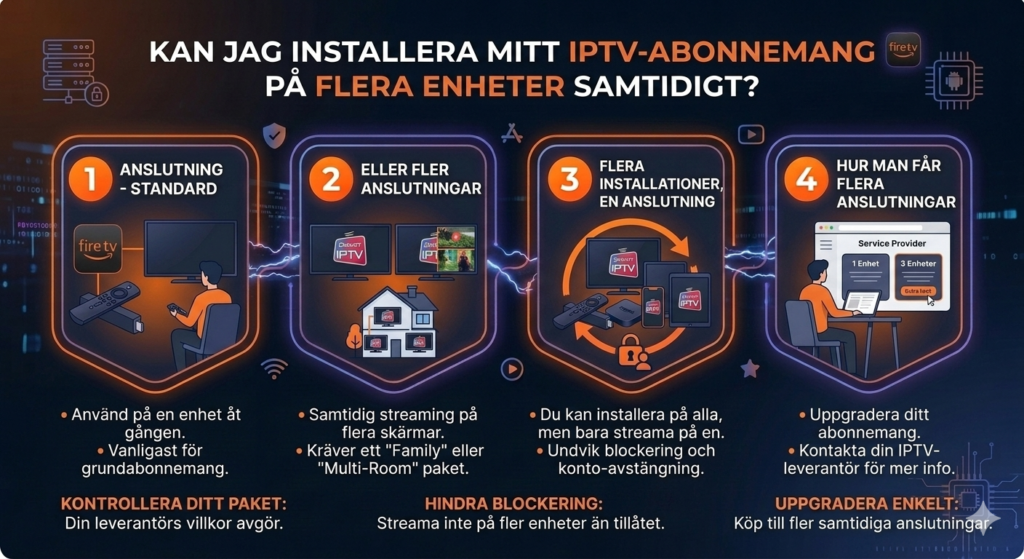
Ja, du kan installera dina uppgifter på hur många enheter du vill. Däremot begränsar de flesta leverantörer hur många enheter som kan strömma samtidigt. Om du försöker titta på två enheter samtidigt med ett abonnemang som bara stöder en anslutning, kommer strömmen att brytas.
Är det svårt att ställa in EPG (programguiden)?
Nej, i de flesta moderna appar sker detta helt automatiskt. När du lägger till din M3U-länk eller loggar in via Xtream Codes, laddar appen själv ner all programinformation för de kommande dagarna.
Behöver jag starta om min enhet efter installationen?
Det är inget absolut krav, men det är alltid en bra idé att starta om både din IPTV-app och din tv eller streamingbox efter att du har lagt till en ny spellista för att säkerställa att allt cacheminne laddas om korrekt.
Avslutning
Att veta hur man installerar IPTV på rätt sätt öppnar dörren till en helt ny värld av digital underhållning och global tv-distribution. Genom att välja rätt app för just din enhet, noggrant kopiera dina abonnemangsuppgifter samt se till att ditt hemmanätverk är optimerat för streaming, lägger du grunden för en fantastisk upplevelse. Ta det bara steg för steg enligt instruktionerna ovan, så kommer du att ha dina favoritkanaler rullande på skärmen på nolltid.
