Skip to content

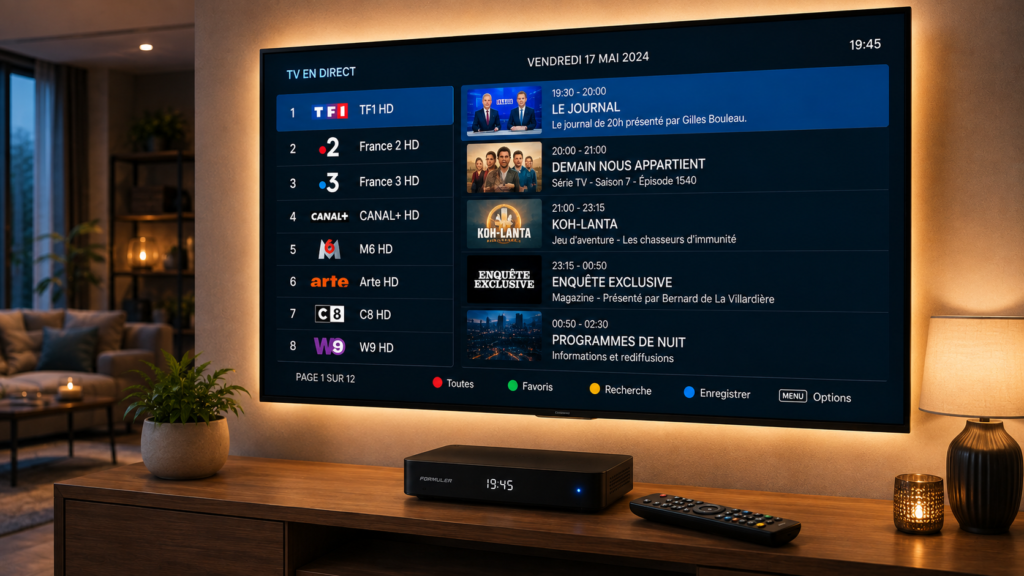
Hur man konfigurerar IPTV på en MAG-box är en av de mest sökta guiderna för dig som vill ha en dedikerad, stabil och klassisk digital-TV-upplevelse i hemmet. Infomir MAG-serien (såsom MAG 254, 322, 425A och nyare modeller) har länge varit guldstandarden inom IPTV-hårdvara tack vare sin inbyggda Stalker Portal-klient som ger snabba kanalbyten och en traditionelle boxupplevelse.
Att förstå Hur man konfigurerar IPTV på en MAG-box gör att du kan dra full nytta av enhetens hårdvara utan krångliga appinstallationer eller manuella filöverföringar. I den här omfattande guiden går vi igenom allt från lokalisering av din MAC-adress till nätverksoptimering under 2026.
1. Vad krävs innan du börjar ställa in din MAG-enhet?
För att konfigurationen ska gå så smidigt som möjligt är det viktigt att förbereda rätt utrustning och information i förväg.
Du behöver en fungerande MAG-box ansluten till din TV via HDMI, en fungerande fjärrkontroll, en internetanslutning samt en portal-URL från din tjänsteleverantör.
2. Hitta din unika MAC-adress på boxens undersida
Portal-baserade IPTV-tjänster för MAG-boxar identifierar din enhet med hjälp av dess unika MAC-adress istället för vanliga inloggningsuppgifter.
Du hittar denna adress på en klisterlapp under själva boxen. Den börjar vanligtvis med 00:1A:79:XX:XX:XX. Du måste uppge exakt denna adress till din leverantör när du aktiverar ditt abonnemang.
“Att ange rätt MAC-adress är det absolut viktigaste steget för att din portal ska godkänna anslutningen och ladda kanallistan.”
3. Steg för steg: Hur man konfigurerar IPTV på en MAG-box via System Settings
Processen att lägga till din portaladress görs direkt i enhetens inbyggda meny.
Slå på boxen utan nätverkskabel eller tryck på Menu/Setup på fjärrkontrollen för att nå huvudmenyn. Navigera till Settings (Inställningar) och välj sedan System Settings (Systeminställningar). Klicka därefter på Servers (Servrar) och öppna Portals (Portaler).
Skriv in ett valfritt namn i fältet Portal 1 Name (exempelvis “Min IPTV”) och klistra in din erhållna länk i fältet Portal 1 URL. Spara inställningarna och starta om boxen.
4. Jämförelse av populära MAG-modeller på marknaden
För att underlätta ditt beslut när du utforskar Hur man konfigurerar IPTV på en MAG-box har vi sammanställt följande jämförelsetabell över vanliga enheter.
| Modell | Upplösning | Operativsystem | Anslutning | Prestanda |
| MAG 322 | Full HD (1080p) | Linux | Ethernet / Wi-Fi | Stabil & Beprövad |
| MAG 520 | 4K HDR (60 fps) | Linux | High-Speed Ethernet | Blixtsnabb |
| MAG 524 | 4K HDR | Linux | Dual-Band Wi-Fi | Hög Prestanda |
| MAG 425A | 4K HDR | Android TV | Ethernet / Wi-Fi | Mångsidig |
Tabellen ovan visar tydligt hur hårdvaran skiljer sig åt när du lär dig Hur man konfigurerar IPTV på en MAG-box.
5. Ändra video- och skärmupplösning för bästa bildkvalitet
Om bildförhållandet ser sträckt ut eller om skärmen blir svart vid uppstart kan du behöva justera videoläget.
Gå till System Settings > Video och ställ in Display Auto Frame Rate samt välj rätt upplösning (t.ex. 1080p-50 eller 2160p) som matchar din TV-skärm.
6. Nätverksinställningar och kabelanslutning i Sverige
En stabil anslutning är avgörande för att förhindra frysbilder vid användning av iptv nordic i ditt hem.
Vi rekommenderar starkt att du ansluter din MAG-box med en nätverkskabel (Ethernet) direkt till routern istället för Wi-Fi, då det ger lägst latens och minst pakettapp.

7. Optimera laddningstider med geografiskt nära portalservrar
Svarstiden i portalgränssnittet påverkas i hög grad av hur nära servern befinner sig din bostad.
Att använda en stabil tjänst med servrar optimerade för nordic iptv säkerställer att epg-guiden laddas snabbt och att kanalbyte sker omedelbart.

8. Säkra stabil streaming under stora sportevenemang
Vid populära matcher och direktsändningar krävs hög serverkapacitet för att hantera den simultana belastningen från tittarna.
Många användare väljer därför välkända infrastrukturer som monster iptv för att garantera avbrottsfri uppspelning under högt belastade tider. Du kan kontrollera din egen anslutningshastighet på Bredbandskollen.
9. Felsökning vid portalmeddelanden och “Your STB is blocked”
Om du har följt alla steg för Hur man konfigurerar IPTV på en MAG-box men får ett felmeddelande kan du kontrollera följande:
- Your STB is blocked: Detta betyder vanligtvis att din MAC-adress inte är aktiverad hos leverantören eller att abonnemanget har gått ut.
- Page loading error: Kontrollera att din nätverkskabel sitter i ordentligt och att din portal-URL är exakt rätt skriven utan extra mellanslag.
- Rensa portal-cache: Gå till Inner Portal, välj System Settings och genomför en Factory Reset om boxen har låst sig helt.
10. Viktiga slutsatser (Key Takeaways)
- Använd MAC-adressen: MAG-boxar kopplas via sin unika MAC-adress som börjar på
00:1A:79. - Korrekt Portal URL: Skriv in länken noggrant under Servers > Portals i System Settings.
- Kabel framför Wi-Fi: Ethernet-kabel ger den mest stabila sändningen utan buffring.
- Master stegen för Hur man konfigurerar IPTV på en MAG-box: Starta om boxen efter att du har sparat dina portalinställningar.
11. Vanliga frågor och svar (FAQ)
Vad gör jag om min MAG-box fastnar på “Loading Portal”?
Om boxen fastnar vid laddning bör du kontrollera din internetanslutning samt verifiera att din leverantörs portaladress fortfarande är aktiv och korrekt inmatad.
Kan jag använda m3u-länkar på en MAG-box?
Ja, det går att ladda ner M3U-listor via enhetens Inner Portal eller USB-minne, men det primära och mest stabila sättet att använda en MAG-box är via Stalker Portal och MAC-adress.
Vad är det viktigaste att tänka på gällande Hur man konfigurerar IPTV på en MAG-box?
Det viktigaste steget är att ge din leverantör rätt MAC-adress samt skriva in din Portal URL helt utan stavfel i serverinställningarna.