Skip to content


Hur man kollar på IPTV på PC & Windows laptop är en av de mest eftersökta metoderna för dig som vill förvandla din dator till en komplett underhållningsskärm. Oavsett om du använder en stationär speldator eller en bärbar Windows-laptop ger PC-plattformen en enorm flexibilitet tack vare kraftfull hårdvara, stora skärmupplösningar och ett brett utbud av mjukvaru-spelare.
Att lära sig Hur man kollar på IPTV på PC & Windows laptop ger dig friheten att strömma dina favoritkanaler, livesport och filmer var du än befinner dig. I den här omfattande guiden går vi igenom allt från val av applikationer till nätverkskonfiguration och felsökning under 2026.
1. Vad krävs innan du börjar strömma på din Windows-dator?
För att konfigurationen ska gå så smidigt som möjligt är det viktigt att förbereda rätt utrustning och kontoinformation i förväg.
Du behöver en dator som kör Windows 10 eller Windows 11, en stabil internetuppkoppling samt en giltig M3U-länk eller Xtream Codes-uppgifter som du har fått från din tjänsteleverantör.
2. Varför Windows är en utmärkt plattform för digital-TV
Datorer erbjuder överlägsen bearbetningskraft jämfört med många enklare streamingstickor på marknaden.
Tack vare avancerade grafikkort och kraftfulla processorer kan en PC hantera tunga kanallistor, spela upp högupplösta 4K-strömmar utan lagg samt erbjuda smidig multitasking medan du tittar på TV.
“Flexibiliteten hos Windows gör att du kan växla mellan jobb, spel och tv-sändningar på en och samma skärm med minimal ansträngning.”
3. Steg för steg: Hur man kollar på IPTV på PC & Windows laptop via MyTVOnline (Windows)
Många användare föredrar dedikerade spelare med stilrena gränssnitt för att organisera sina kanaler och EPG-data.
Ladda ner och installera en kompatibel spelare för Windows. När du öppnar programmet väljer du att lägga till en ny spellista och klickar på Xtream Codes API.
Fyll i din server-URL, ditt användarnamn och ditt lösenord i respektive fält. När du godkänner läser programmet in alla kanalkategorier, filmer och den elektroniska programguiden automatiskt.
4. Använda VLC Media Player för snabb och enkel uppspelning
VLC är en av världens mest kända multimediaspelare och fungerar alldeles utmärkt för uppspelning av M3U-filer.
Öppna VLC på din dator, klicka på Media i toppmenyn och välj Öppna nätverksström (Ctrl+N). Klistra in din M3U-länk i adressfältet och klicka på Spela upp.
För att bläddra bland alla kanaler trycker du enkelt på tangentbordskombinationen Ctrl+L för att visa spellistan och välja vilken kanal du vill se.
5. Jämförelse av de bästa spelarna för Windows
För att underlätta ditt beslut när du undersöker Hur man kollar på IPTV på PC & Windows laptop har vi sammanställt följande jämförelsetabell över populära program.
| Programvara | Gränssnitt | Pris / Licens | EPG-stöd | Prestanda på Windows |
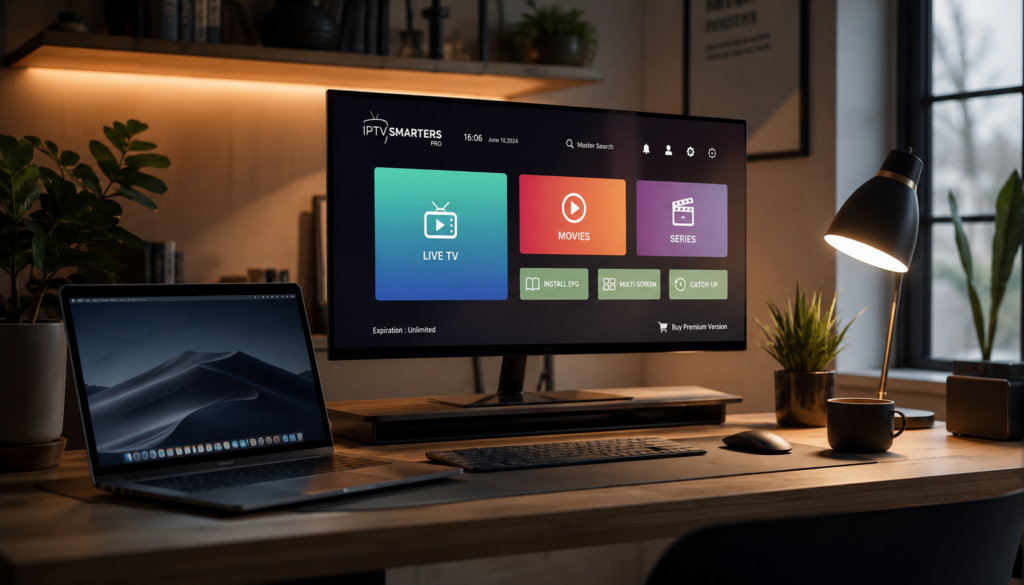
| IPTV Smarters Pro | Modern & Tydlig | Gratis | Utmärkt | Mycket Snabb |
| VLC Media Player | Enkel & Klassisk | Gratis (Open Source) | Begränsat | Extremt Stabil |
| ProgDVB | Avancerad & Tekniskt | Gratis / Pro-version | Bra | Hög |
| Kodi | Anpassningsbar | Gratis | Mycket Bra | Kräver Konfiguration |
Tabellen ovan visar tydligt hur mjukvaran skiljer sig åt när du läser om Hur man kollar på IPTV på PC & Windows laptop.
6. Nätverksinställningar för avbrottsfri streaming i Sverige
För att avnjuta högupplösta sändningar utan tillfälliga avbrott vid användning av iptv sverige krävs en stabil och snabb internetanslutning.
Anslut gärna din bärbara eller stationära dator med en Ethernet-kabel direkt till routern för lägsta möjliga latens, i synnerhet när du strömmar i 4K-upplösning.

7. Maximera laddningshastigheten med nordiska servrar
Svarstiden vid kanalbyte beror i hög grad på hur nära servern befinner sig din fysiska plats.
Genom att använda en leverantör med servrar anpassade för nordic iptv minskar du laddningstiderna avsevärt, vilket ger snabbare kanalväxling på din dator.

8. Säkra hög kapacitet vid streaming av live-sport
Stora sportevenemang ställer höga krav på serverinfrastrukturen när många tittare kopplar upp sig samtidigt.
Många erfarna användare föredrar tjänster med stabil kapacitet från monster iptv för att förhindra frysa bilder mitt i avgörande ögonblick. Du kan kontrollera din datoranslutning på Bredbandskollen.
9. Felsökning och vanliga tips för Windows
Om du har följt stegen för Hur man kollar på IPTV på PC & Windows laptop men stöter på problem finns det några snabba åtgärder:
- Inaktivera maskinvaruacceleration: Om bilden hackar i VLC, gå till Inställningar > Inmatning/Koder och ändra hårdvaruavlastad avkodning.
- Kontrollera brandväggen: Se till att din Windows-brandvägg eller antivirusprogram inte blockerar spelarens nätverksanslutning.
- Rensa tillfälliga filer: Rensa appens cache eller starta om datorn om programguiden slutar att uppdateras.
10. Viktiga slutsatser (Key Takeaways)
- Mångsidig plattform: Windows-datorer hanterar tunga kanallistor och 4K-upplösning med lätthet.
- Välj rätt program: IPTV Smarters Pro eller VLC Media Player erbjuder utmärkta lösningar för PC.
- Nätverkssladd rekommenderas: Använd Ethernet-kabel för mest pålitliga sändningar.
- Känn till stegen för Hur man kollar på IPTV på PC & Windows laptop: Ha dina inloggningsuppgifter redo och klistra in länkarna direct i programmet.
11. Vanliga frågor och svar (FAQ)
Kan jag titta på IPTV direkt i min webbläsare på PC?
Ja, det finns webbaserade spelare (Web Player) där du helt utan att installera program kan logga in med dina Xtream Codes-uppgifter direkt i Chrome, Edge eller Firefox.
Krävs det ett starkt grafikkort för att köra IPTV på laptop?
Nej, ett helt vanligt inbyggt grafikkort räcker alldeles utmärkt för att spela upp HD- och 4K-videoströmmar på en modern Windows-laptop.
Vad är det viktigaste att tänka på gällande Hur man kollar på IPTV på PC & Windows laptop?
Det viktigaste steget är att välja en stabil spelare som IPTV Smarters Pro och klistra in M3U-länken eller serveradressen helt utan stavfel.